

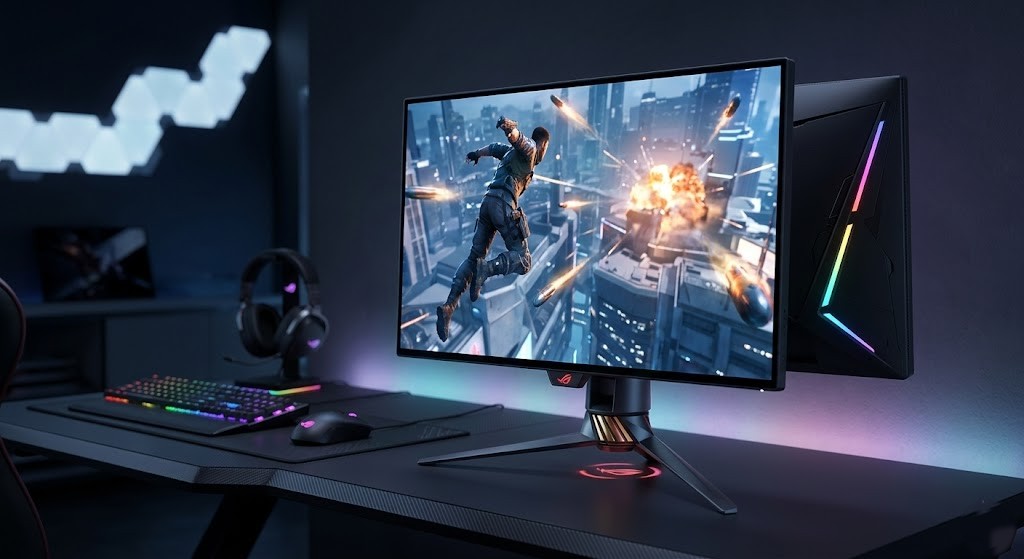
ASUS ROG Swift 500Hz Monitör Ayarları, rekabetçi oyun dünyasında milisaniyelerin bile hayati önem taşıdığı 2026 yılında profesyonel oyuncuların en çok merak ettiği konuların başında geliyor. Bu hız seviyesine çıkmak sadece bir donanım meselesi değil, aynı zamanda bu donanımı doğru yapılandırma sanatıdır. 500Hz ve üzerindeki tazeleme hızları, görüntüdeki bulanıklığı neredeyse tamamen yok ederek rakiplerinizi herkesten önce görmenizi sağlar. Ancak bu performansı tam verimle alabilmek için hem Windows ayarlarını hem de monitörün kendi panel ayarlarını optimize etmeniz şarttır.
Dijital sporların evrimiyle birlikte, donanımların sunduğu tepki süreleri insan reflekslerinin sınırlarını zorlamaya başladı. Bir ASUS ROG Swift kullanıcısı olarak, elinizdeki cihazın potansiyelini tam olarak kullanmadığınızda, aslında rakiplerinize karşı sahip olduğunuz teknolojik üstünlüğü boşa harcamış olursunuz. Özellikle yüksek FPS değerlerine ulaşabilen güçlü bir sisteminiz varsa, monitörün sunduğu akıcılık ile sistemin sağladığı veri akışını senkronize etmek başarının anahtarıdır.
G-Sync İşlemci ve Gecikme Analiz Aracı Yapılandırması
ASUS ROG Swift serisinin en güçlü yanlarından biri, içinde barındırdığı özel G-Sync işlemcisidir. Bu donanım, ekran kartı ile monitör arasındaki senkronizasyonu mükemmel hale getirerek yırtılmaları önlerken gecikmeyi (input lag) en alt seviyeye indirir. NVIDIA Reflex teknolojisi ile birleştiğinde, sisteminizin toplam gecikmesini anlık olarak takip edebilir ve donanımsal darboğazları tespit edebilirsiniz. Bu ayarların doğru yapılması, oyun içi hareketlerinize ekranın verdiği tepkinin anlık hissettirmesini sağlar.
Bu profesyonel cihazlarda G-Sync ayarlarını yaparken dikkat etmeniz gereken birkaç teknik detay bulunmaktadır. Aşağıdaki adımlar, sisteminizin toplam sistem gecikmesini minimize etmek için optimize edilmiştir:
-
NVIDIA Denetim Masası: G-Sync ayarını “Tam Ekran” modu için aktif hale getirin.
-
Düşey Senkronizasyon (V-Sync): NVIDIA Denetim Masası üzerinden “Açık” (On) konumuna getirin, ancak oyun içi ayarlarda mutlaka “Kapalı” tutun.
-
NVIDIA Reflex: Destekleyen oyunlarda “On + Boost” seçeneğini işaretleyerek ekran kartının her zaman en yüksek frekansta çalışmasını sağlayın.
-
Max Frame Rate: Monitörün tazeleme hızının 3-4 FPS altında (örneğin 496 FPS) bir limit belirleyerek G-Sync aralığında kalmayı garantileyin.
Hareket Netliği ve ULMB 2 Ayarlarının Optimize Edilmesi
Yüksek tazeleme hızına sahip bir ASUS ROG Swift monitörde en kritik ayar kuşkusuz hareket netliğidir. Ultra Low Motion Blur 2 (ULMB 2) teknolojisi, arka ışığı piksellerin renk değişimiyle senkronize bir şekilde kırparak hareket halindeki nesnelerin cam gibi net görünmesini sağlar. Özellikle hızlı dönen sahnelerde düşmanların hatlarını net bir şekilde seçebilmek için bu ayarın hassas bir şekilde yapılması gerekir. Ancak unutulmamalıdır ki, ULMB 2 aktifken G-Sync genellikle devre dışı kalır; bu yüzden tercihinizi yırtılmasız görüntü veya maksimum netlik arasında yapmalısınız.
E-spor odaklı bir kullanımda, hareket bulanıklığını gidermek için panelin “Overdrive” ayarlarına da müdahale etmek gerekebilir. Doğru Overdrive seviyesi, “ghosting” denilen gölge efektini yok ederken görüntüde beyazlaşma (overshoot) yaratmaz:
-
Variable Overdrive: Genellikle “Level 3” veya “Level 4” seviyeleri 500Hz için en dengeli sonuçları verir.
-
ULMB 2 Pulse Width: Bu değeri düşürmek netliği artırır ancak ekran parlaklığını bir miktar azaltır; 2026 modellerinde bu denge otomatik olarak korunmaktadır.
-
DisplayPort 2.1 Kullanımı: Bant genişliği kısıtlamasına takılmamak için mutlaka kutudan çıkan sertifikalı kabloyu kullanın.
Profesyonel Oyuncular İçin Renk ve Kontrast Kalibrasyonu
Rekabetçi oyunlarda renklerin doğruluğu kadar, gölgelerde saklanan rakipleri görebilmek için kontrast dengesi de önemlidir. ASUS ROG Swift modelleri genellikle fabrikadan kalibre edilmiş olarak gelse de, her kullanıcının ışık ortamı farklıdır. FPS moduna özel “Shadow Boost” ayarları, karanlık bölgeleri aydınlatırken parlak alanların patlamasını önleyen akıllı bir algoritma sunar. Bu sayede haritanın karanlık köşelerinde pusu kuran rakiplerinizi çok daha rahat fark edebilirsiniz.
Görsel konforu bozmadan rakipleri belirginleştirmek için OSD (On-Screen Display) menüsü üzerinden şu parametreleri denemeniz önerilir. Bu ayarlar, uzun süreli oyun seanslarında göz yorgunluğunu da minimize edecektir:
| Ayar Kategorisi | Önerilen Değer | Amacı |
| GameVisual | FPS Mode | Düşük gecikme ve keskinleştirme |
| Shadow Boost | Dynamic Adjustment | Gölgeleri detaylandırma |
| Color Temp | Warm or User (R:95, G:98, B:100) | Göz yorgunluğunu azaltma |
| Blue Light Filter | Off (Oyun sırasında) | Renk doğruluğunu koruma |
Önemli Not: Windows 11 veya Windows 12 işletim sistemi kullanıyorsanız, “Sistem > Ekran > Gelişmiş Ekran” ayarları altından tazeleme hızının manuel olarak 500Hz (veya panelin desteklediği maksimum değer olan 540Hz) olarak seçildiğinden mutlaka emin olun. Bazı durumlarda sistem varsayılan olarak 60Hz’de kalabilmektedir.
Donanımınızın sunduğu bu devasa hızın keyfini çıkarırken, işletim sistemindeki “Donanım Hızlandırmalı GPU Planlaması” seçeneğinin açık olduğundan emin olun. Bu özellik, işlemci üzerindeki yükü azaltarak verilerin ekran kartına ve oradan monitöre iletilme sürecini hızlandırır. 500Hz gibi uç noktalarda, her bir yazılımsal optimizasyon, piksellerin ekrana düşme hızını milimetrik olarak iyileştirir.
Oyun dünyasının geleceği, daha yüksek hızlar ve daha düşük gecikmeler üzerine inşa ediliyor. Siz de bu teknolojik yarışın bir parçası olarak ayarlarınızı düzenli olarak kontrol etmeli ve sürücü güncellemelerini aksatmamalısınız. Her yeni güncelleme, panelin tepki süresini iyileştiren mikro kodlar içerebilir. Doğru yapılandırılmış bir sistemle, sahada rakiplerinizden her zaman bir adım önde olacaksınız.

